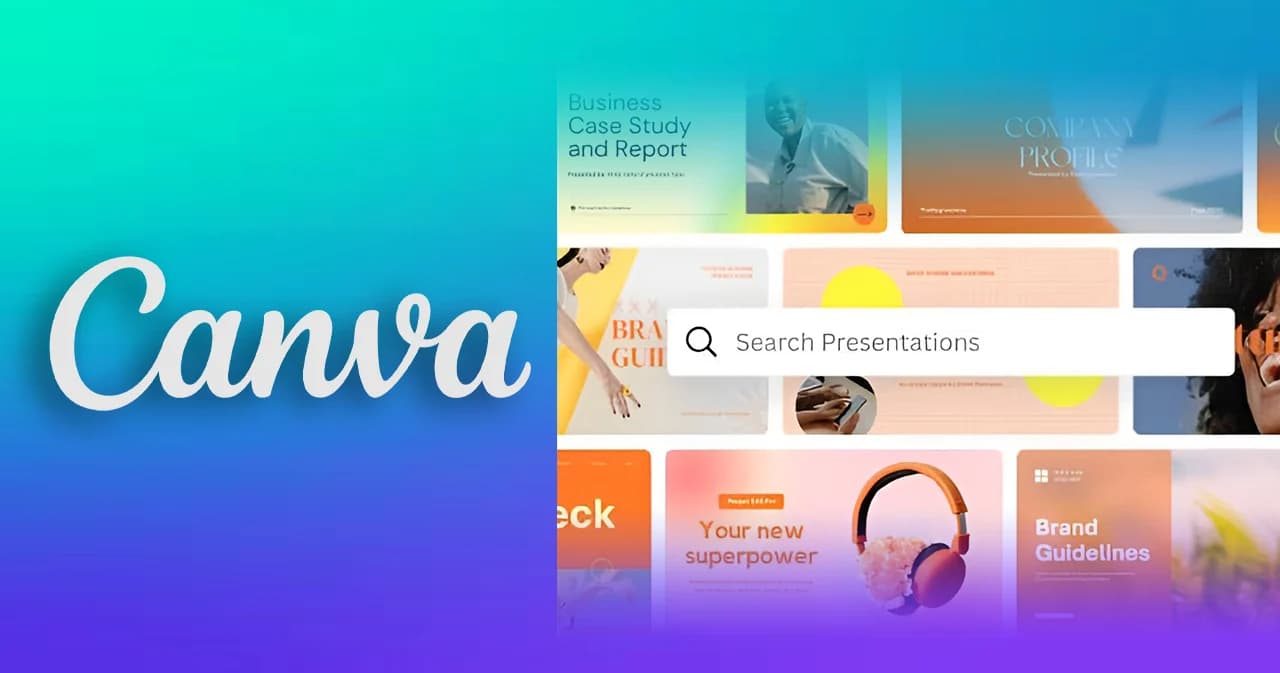
Canva ในภาพจำของใครหลายคนคือเครื่องมือออกแบบง่ายๆ ทำสไลด์สวยๆ ที่ใช้งานง่ายกว่า PowerPoint แต่การที่ Canva ทุ่มทุนเข้าซื้อ Affinity เครื่องมือออกแบบสำหรับมืออาชีพทำให้เห็นภาพชัดเจนว่า Canva ไม่ได้ตั้งเป้าเป็นแค่เครื่องมือสำหรับมือใหม่เท่านั้น แต่กำลังมุ่งสู่การเป็นแพลตฟอร์มหลักสำหรับมืออาชีพ
ล่าสุด Canva รวมบริการออกแบบ Affinity ให้ใช้งานฟรีเป็นค่าเริ่มต้น เป็นข่าวใหญ่สะเทือนวงการแพลตฟอร์มออกแบบและแพลตฟอร์ม AI สายสร้างคอนเทนต์เลยทีเดียว ในบทความนี้เราจะพาไปดูฟีเจอร์และเทคนิดเด็ดของ Canva ที่ครองใจผู้ใช้งานอย่างมากโดยเฉพาะคนอายุน้อย
[ Brand Kit ]
Brand Kit ของ Canva เป็นหนึ่งในฟีเจอร์ที่ทรงพลังที่สุดสำหรับคนทำธุรกิจ, นักการตลาด, หรือครีเอเตอร์ที่ต้องการคุมโทนงานดีไซน์ให้เป็นไปในทิศทางเดียวกันทั้งหมดในทุกสไลด์ ไม่ต้องเสียเวลาดูดสีหรือหาฟอนต์ทุกครั้งที่เริ่มงานใหม่ อัปโหลดไฟล์โลโก้ และชุดสีรูปแบต่างๆ เพื่อบันทึกเก็บไว้ใน Canva ได้
[ Bulk Create ]
Bulk Create เป็นฟีเจอร์ที่สร้างงานดีไซน์หลายสิบ หลายร้อยชิ้น ที่มีโครงสร้าง Template เดียวกัน แต่มีข้อมูลข้างในแตกต่างกันได้ในเวลาไม่ถึง 5 นาที เป็นประโยชน์มากเมื่อต้องทำงานปริมาณเยอะ เช่น ทำใบปประกาศนียบัตรของคนเป็นร้อย ทำการ์ดอวยพร ทำนามบัตร ทำโพสต์โปรโมตสินค้าในคลัง ฯลฯ ประหยัดเวลางานที่ต้องทำเป็นวันให้เหลือไม่กี่นาที Bulk Create สามารถนำเข้าข้อมูลได้ทั้งจาก Google Sheet, Excel, Numbers
[ Content Planner ]
เมื่อจบงานออกแบบแล้ว สามารถตั้งโพสต์บนโซเชียล ได้จากใน Canva ลดเวลาการดาวน์โหลดคอนเทนต์และสลับแอปไปมาเชื่อมต่อโซเชียลมีเดีย เช่น Facebook Page, Instagram, LinkedIn แล้วตั้งเวลาโพสต์ล่วงหน้าได้จาก Canva โดยตรง จบงานในที่เดียว
[ Magic Studio เครื่องมือ AI ]
Magic Design เริ่มต้นงานออกแบบดราฟท์แรกด้วย AI ใช้ prompt หรือภาพตัวอย่างให้ AI คิดให้ สามารถใช้ Magic Design ในการสร้างสไลด์ได้ด้วย prompt เช่น
“5 ขั้นตอนในการทำกาแฟ Dalgona” หรือ “แผนการตลาดสำหรับร้านเสื้อผ้าออนไลน์” Magic Design ก็จะสร้างสไลด์เบื้องต้นที่มีการเลือกรูปภาพ ไอคอน และจัดเลย์เอาต์มาให้เราแล้ว
ใช้ Magic Design ในการสร้างเทมเพลตหรือสร้างเทมเพลตจากคำสั่งหรือรูปภาพนั่นเอง พิมพ์บอกว่าอยากได้งานดีไซน์แนวไหน เช่น “โพสต์ Instagram โปรโมตลดราคา 9.9”, “ใบปลิวเปิดร้านกาแฟสไตล์มินิมอล” Magic Design จะสร้างเทมเพลตที่ตรงกับโจทย์ให้เลือก 8-10 แบบทันที
Magic Edit ปรับแต่งแก้ไขภาพ สามารถเปลี่ยนหรือสลับตถุในภาพด้วยการใช้เครื่องมือ brush เช่น เปลี่ยนกองหนังสือให้เป็นแตกัน เปลี่ยนสีผนัง เปลี่ยนสีเสื้อผ้า เปลี่ยนอาหารในจาน
Magic Grab เครื่องมือดึงหรือลบวัตถุออกจากภาพ และ AI จะเติม Content-Aware Fill ตรงพื้นที่ที่วัตถุถูกดึงหรือลบออกไปให้เนียนๆ
[ Animation & Video Editing ]
Canva ไม่ได้ทำได้แค่ภาพนิ่งหรือสไลด์เท่านั้น เราสามารถเพิ่มแอนิเมชั่นให้กับองค์ประกอบต่างๆ หรือแม้กระทั่งตัดต่อวิดีโอสั้นๆ ใส่เสียงพากย์ ใส่ BGM และทำ Transition ได้ เหมาะกับการทำคลิปสั้นง่ายๆ ลง TikTok, Reels
[ Presentation Recording ]
เราสามารถใช้ Canva อัดพรีเซนเทชั่นของเราพร้อมหน้าและเสียงพูดลงไปในไฟล์ได้ ส่งต่อให้คนอื่นได้ทันที แทนที่จะส่งสไลด์ให้อ่านกันอย่างเดียว หน้าของเราจะปรากฏเป็นวงกลมเล็กๆ หรือ Speaker Bubble ที่มุมจอ ย้ายตำแหน่งได้ และที่สำคัญคือ ในระหว่างที่เราพูด Canva จะแสดงสคริปต์ให้อ่านด้วย แต่ไฟล์ที่ส่งออกไปจะมองไม่เห็นสคริปต์ ทำให้พรีเซนเทชั่นของเราดูมืออาชีพขึ้นมาก โดยไฟล์ที่ได้เป็น MP4 ดาวน์โหลดไปลงแพลตฟอร์มไหนก็ได้ตามต้องการ หรือส่งเป็นลิงค์แชร์ให้ผู้อื่นดูก็ได้เช่นกัน
[ Affinity เครื่องมือออกแบบมืออาชีพ ]
อย่างที่ได้เกริ่นไปแล้วว่าตอนนี้ Canva เข้าซื้อ Affinity เข้ามาเป็นส่วนหนึ่งของ Canva เป็นการอุดช่องว่างของ Canva ที่ยังขาดเครื่องมืออกแบบสำหรับมืออาชีพที่ไม่ต้องการความสำเร็จรูปมากนัก
Affinity เป็นชุดโปรแกรม Suite สำหรับงานดีไซน์ระดับมืออาชีพ แข่งกับ Adobe โดยตรง ใช้ทำงาน Vector ได้เหมือน Adobe Illustrator ใช้สำหรับออกแบบโลโก้, ไอคอน, UI/UX, แต่งรูป รีทัชภาพได้เหมือน Adobe Photoshop, แต่งสีภาพถ่ายรองรับไฟล์ RAW จัดหน้าทำสื่อสิ่งพิมพ์ เหมือน Adobe InDesign สำหรับทำ E-book, นิตยสาร, โบชัวร์, แผ่นพับ
เมื่อทำงานอาร์ตเวิร์คบน Affinity ก็สามารถ export ไฟล์ไปยัง Canva ได้ ใช้ฟรีเป็นค่าตั้งต้น ขอแค่มีบัญชี Canva จะเห็นได้ว่า Canva ในวันนี้ ก้าวข้ามการเป็นเครื่องมือทำกราฟิกง่ายๆ หรือแค่ไว้สร้างเรซูเม่ ไปไกลมากแล้ว ด้วยการพัฒนาของ AI ในอนาคตเราคงได้เห็นฟีเจอร์ที่ทรงพลังยิ่งกว่านี้แน่นอน เพียงคุณสามารถใช้ฟีเจอร์ทั้งพื้นฐานเหล่านี้จนคล่อง ก็จะช่วยเพิ่มทักษะขึ้นอย่างก้าวกระโดด เรียกว่ามีเครื่องมือเดียว ทำให้เราดูเก่งขึ้น 10 เท่าเลยก็ว่าได้